





Outlook Expressの設定
1.アカウントの設定
アカウントの設定を行いましょう。
- メニューの「ツール」から「アカウント」を選びます。
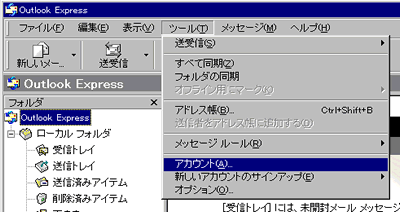
「インターネットアカウント」の画面が出ます。 - 右側のボタンの「追加」から「メール」を選びます。

2.インターネット接続ウィザード
「インターネット接続ウィザード」が始まります。
- まず、あなたのお名前を入力してください。
例) Yamada Taro

- メールアドレスを半角で入力します。
例) ytaro@aba.ne.jp

- メールサーバーの種類は「POP3」です。
メールサーバー名を半角の小文字で入力します。
例)受信メールサーバー:mail.aba.ne.jp
送信メールサーバー:mail.aba.ne.jp

- あなたのアカウント(ユーザー名)とそれに対するパスワードを入力します。
すべて半角の英数字で入力してください。
ユーザー名はすべて小文字、パスワードは大文字と小文字の判別をしますので、書類にしたがって入力してください。

これで設定は完了です。
次のステップに進みましょう。
3.インターネットアカウント
「インターネットアカウント」の画面でmail.aba.ne.jpが作成されていますか?
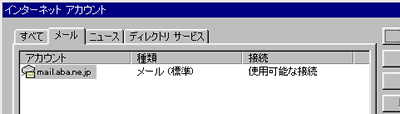
- 右側のボタンの「プロパティ」を押してください。
「mail.aba.ne.jpのプロパティ」が開きます。
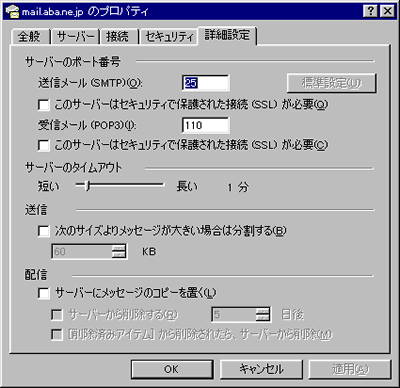
- ここでアカウントの詳細設定を行います。
例えば受信した時、メールのコピーをサーバーに残したい場合は、「詳細」タブの「サーバーにメッセージのコピーを置く」にチェックを入れてください。
4.詳細設定
メッセージの作成方法など全体の詳細設定については、メニューの「ツール」から「オプション」を選びます。

- 「オプション」画面が開きます。
ここで署名、スペルチェック、セキュリティなどの設定を行います。

特に設定をしなければならない箇所は「送信」の一番下にある「メール送信の形式」です。HTMLメールの送信を避けるために、ここはできるだけ「テキスト形式」にしておいた方が良いでしょう。
以上で、Outlook Expressの主要な設定は終わりです。








